Kahoot! 360 nối Canva: biến slide thành minigame tương tác
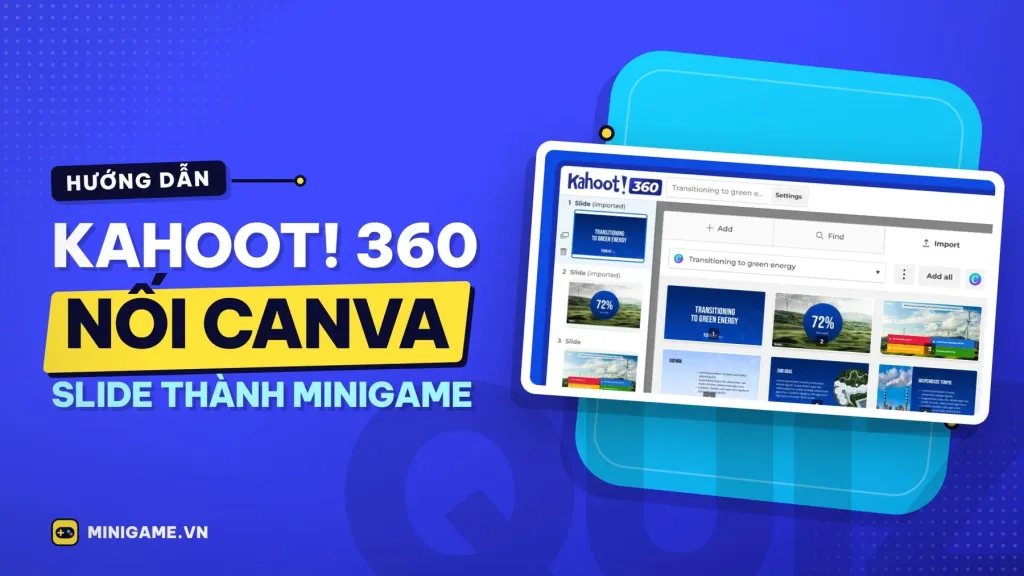
Kahoot! 360 nay đồng bộ slide Canva và dùng AI gợi ý câu hỏi. Cách cài 5 bước, gói nào dùng được và 5 kịch bản minigame cho họp, đào tạo, sự kiện.
Bạn đã từng ngồi trong một buổi họp toàn công ty mà người trình bày lật hết slide này tới slide khác, còn cả hội trường lặng lẽ cúi xuống điện thoại? Slide có đẹp đến đâu thì một bài nói chỉ chạy một chiều vẫn dễ làm người nghe mất tập trung. Đó là lý do nhiều phòng nhân sự, đào tạo và marketing tìm tới các minigame dạng quiz, bình chọn, hỏi đáp để kéo khán giả tham gia.
Vấn đề là đội ngũ thường thiết kế slide trên Canva, rồi lại phải dựng lại câu hỏi ở một công cụ khác, chép qua chép lại mỗi lần sửa nội dung. Ngày 17/11/2026, Kahoot! công bố tích hợp Canva cho Kahoot! 360, phiên bản dành cho doanh nghiệp: slide Canva được đưa thẳng vào Kahoot!, tự đồng bộ khi bạn sửa, và AI gợi ý câu hỏi tương tác ngay từ nội dung slide.
Bài viết này giải thích tính năng mới làm được gì, hướng dẫn 5 bước đồng bộ, các kiểu minigame có thể chèn giữa slide, gói nào dùng được, cùng 5 kịch bản triển khai cho doanh nghiệp Việt và checklist trước giờ lên sân khấu.
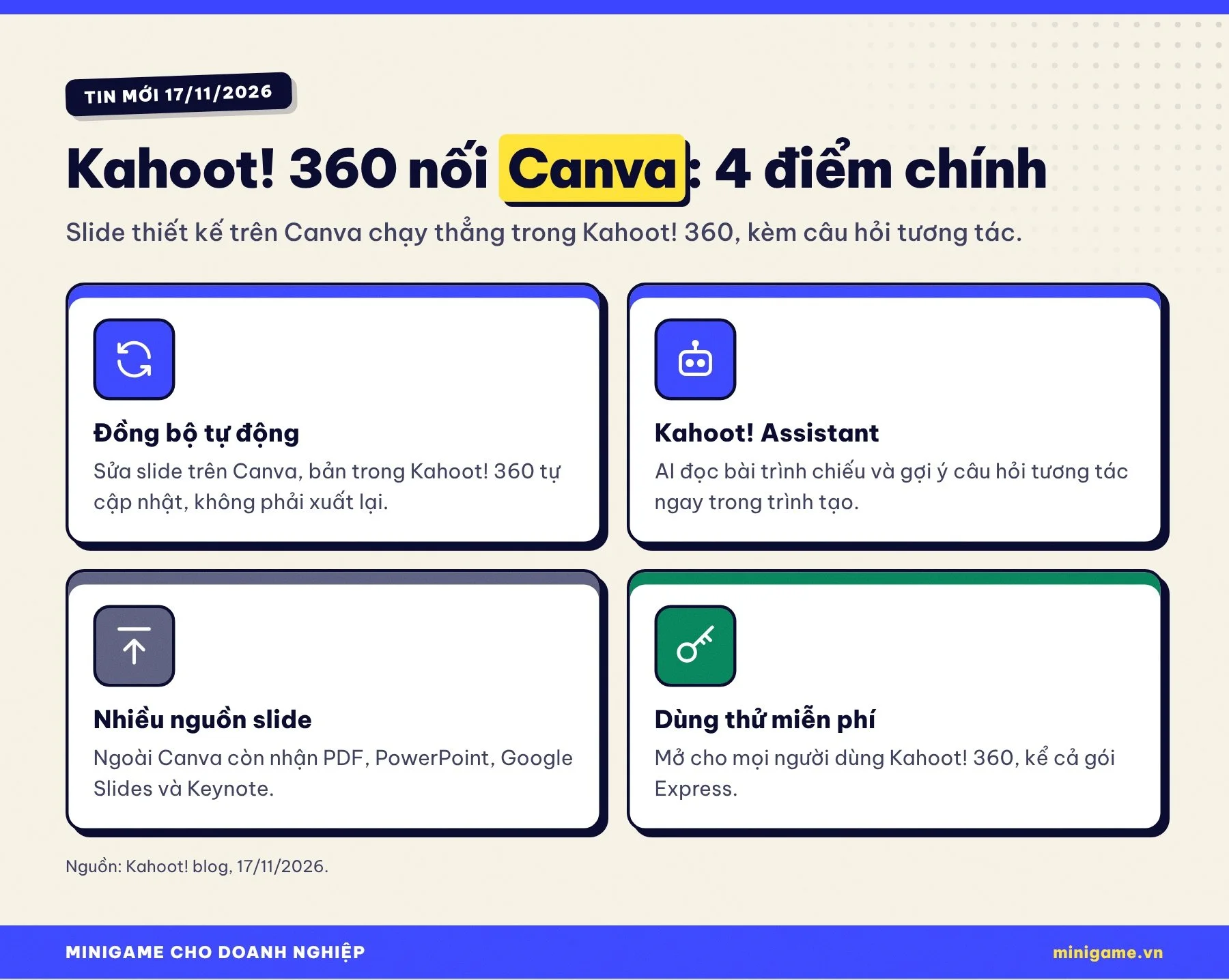
Câu trả lời ngắn: Kahoot! 360 nay nhập và đồng bộ bài trình chiếu Canva: sửa trên Canva thì kahoot tự cập nhật, không phải xuất lại file. Kahoot! Assistant dùng AI tạo câu hỏi từ slide. Tính năng mở dùng thử cho mọi người dùng Kahoot! 360, kể cả gói Express; AI không giới hạn và phân tích tương tác cần gói Pro Standard trở lên.
Tóm tắt nhanh
- Kahoot! công bố tích hợp Canva cho Kahoot! 360 vào ngày 17/11/2026.
- Slide Canva được nhập và giữ đồng bộ: thay đổi trên Canva tự cập nhật trong kahoot.
- Kahoot! Assistant dùng AI tạo câu hỏi tương tác từ chính bài trình chiếu.
- Ngoài Canva, Kahoot! 360 còn nhập PDF, PowerPoint, Google Slides và Keynote.
- Người tham gia vào bằng mã QR hoặc mã PIN, không cần cài ứng dụng hay tạo tài khoản.
- Dùng thử được trên mọi gói Kahoot! 360; AI không giới hạn và báo cáo tương tác từ gói Pro Standard.
Nội dung chính:
- Kahoot! 360 vừa thêm gì?
- Vì sao slide một chiều cần thêm minigame
- Cách đồng bộ slide Canva vào Kahoot! 360
- Dùng Kahoot! Assistant tạo câu hỏi từ slide
- Các kiểu tương tác chèn giữa slide
- Gói nào dùng được tính năng mới?
- 5 kịch bản triển khai cho doanh nghiệp Việt
- Hiểu lầm phổ biến
- Checklist trước giờ trình chiếu
- Bảo mật và dữ liệu
- Câu hỏi thường gặp
- Kết luận
Kahoot! 360 vừa thêm gì?
Kahoot! vốn nổi tiếng với các trò đố vui trong lớp học, nhưng Kahoot! 360 là dòng sản phẩm hãng làm riêng cho doanh nghiệp: họp, thuyết trình, đào tạo và sự kiện. Trong bài đăng trên blog chính thức ngày 17/11/2026, Kahoot! giới thiệu khả năng nhập bài trình chiếu Canva vào Kahoot! 360 và giữ chúng ở trạng thái đồng bộ.
Điểm đáng giá nhất nằm ở chữ “đồng bộ”. Trước đây, muốn đưa slide vào một công cụ tương tác, bạn thường phải xuất file từ Canva, tải lên, rồi lặp lại toàn bộ quy trình mỗi lần sếp yêu cầu sửa một con số. Với tích hợp mới, theo Kahoot!, mọi thay đổi trên Canva sẽ tự cập nhật trong kahoot, bạn không phải xuất, tải hay dựng lại slide.
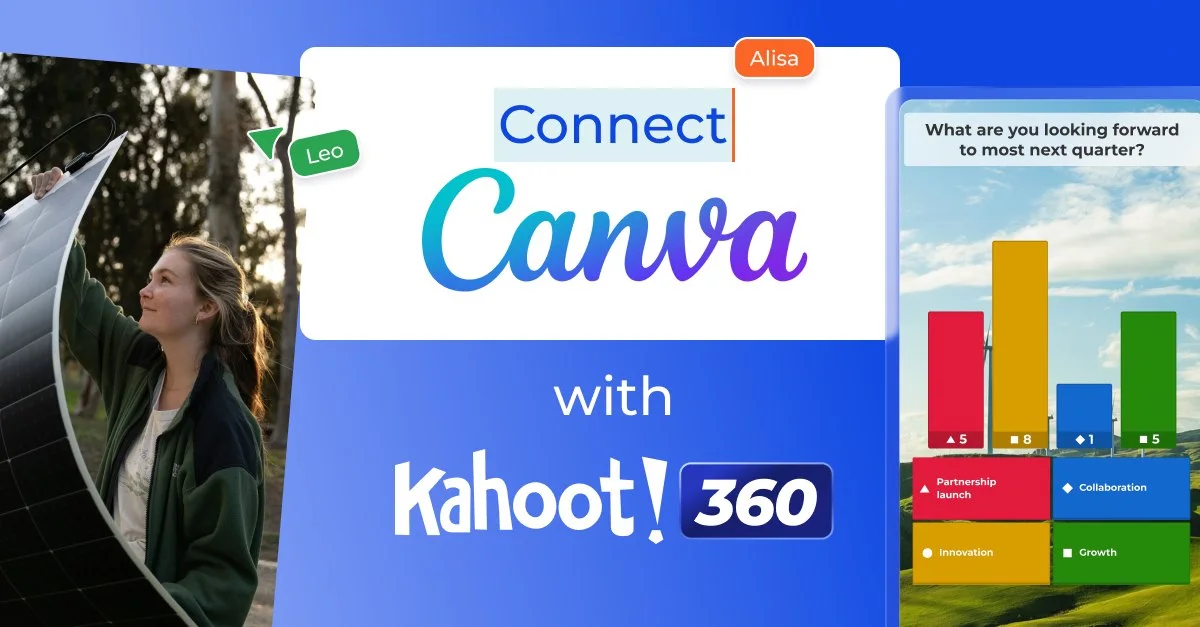
Đi kèm là Kahoot! Assistant, trợ lý AI tạo câu hỏi tương tác dựa trên nội dung bài trình chiếu, giúp người thuyết trình lấy ý kiến, kiểm tra mức hiểu bài và giữ sự chú ý của khán giả mà không phải chuyển qua nền tảng khác. Kahoot! cho biết Canva và Kahoot! 360 đều đang được dùng ở hơn 95% công ty trong danh sách Fortune 500, nên việc nối hai công cụ là bước khá tự nhiên.
Phía Canva cũng lên tiếng ủng hộ. Ông Jason Wilmot, Giám đốc toàn cầu mảng khu vực công của Canva, nói ông “rất hào hứng khi hợp tác với Kahoot!” để mang tới các bài thuyết trình và sự kiện tương tác hơn.
Vì sao slide một chiều cần thêm minigame
Một bài thuyết trình doanh nghiệp thường có ba nhóm người nghe: người quan tâm thật, người đến cho đủ quân số và người đang bận nghĩ tới việc khác. Slide đẹp chỉ giải quyết phần “nhìn”, còn phần “tham gia” phải đến từ thứ khác. Đây là chỗ các minigame nhỏ như một câu quiz, một lượt bình chọn hay một đám mây từ phát huy tác dụng: chúng buộc người nghe cầm điện thoại lên để làm việc gì đó liên quan đến nội dung, thay vì lướt mạng xã hội.
Với người tổ chức, minigame còn là công cụ đo lường. Một câu hỏi kiểm tra sau phần chính sách mới cho bạn biết bao nhiêu phần trăm nhân viên đã hiểu đúng. Một lượt bình chọn đầu buổi cho biết hội trường đang kỳ vọng điều gì. Một khung hỏi đáp ẩn danh giúp những câu hỏi khó được nói ra mà không ai phải ngại.
Khó khăn từ trước tới nay là chi phí chuẩn bị. Đội thiết kế làm slide trên Canva, đội đào tạo dựng câu hỏi trên một công cụ khác, rồi người thuyết trình phải chuyển qua lại giữa hai cửa sổ trên sân khấu. Tích hợp Canva của Kahoot! 360 nhắm thẳng vào điểm nghẽn này: slide và câu hỏi nằm chung một chỗ, chạy liền mạch trên một màn hình.
Nếu bạn đang tìm phương án miễn phí, tự cài đặt cho sự kiện nội bộ, có thể tham khảo thêm bài Razzia, công cụ quiz mã nguồn mở kiểu Kahoot và Claper cho tương tác hội nghị trên minigame.vn.
Cách đồng bộ slide Canva vào Kahoot! 360
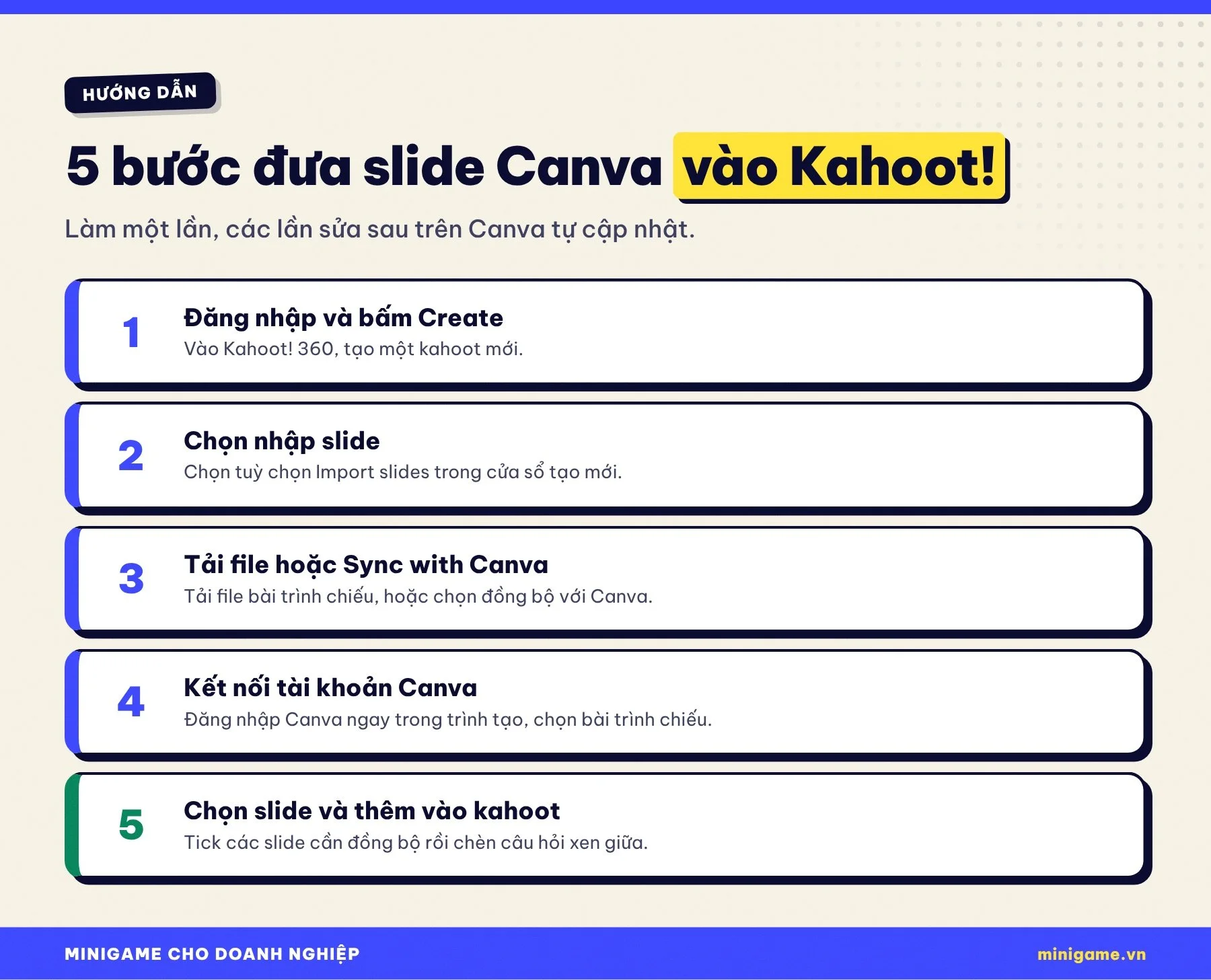
Theo hướng dẫn của Kahoot!, quy trình gồm 5 bước và chỉ cần làm một lần cho mỗi bài trình chiếu:
Bước 1: Đăng nhập và tạo kahoot mới
Đăng nhập tài khoản Kahoot! 360, bấm Create để bắt đầu một kahoot mới.
Bước 2: Chọn nhập slide
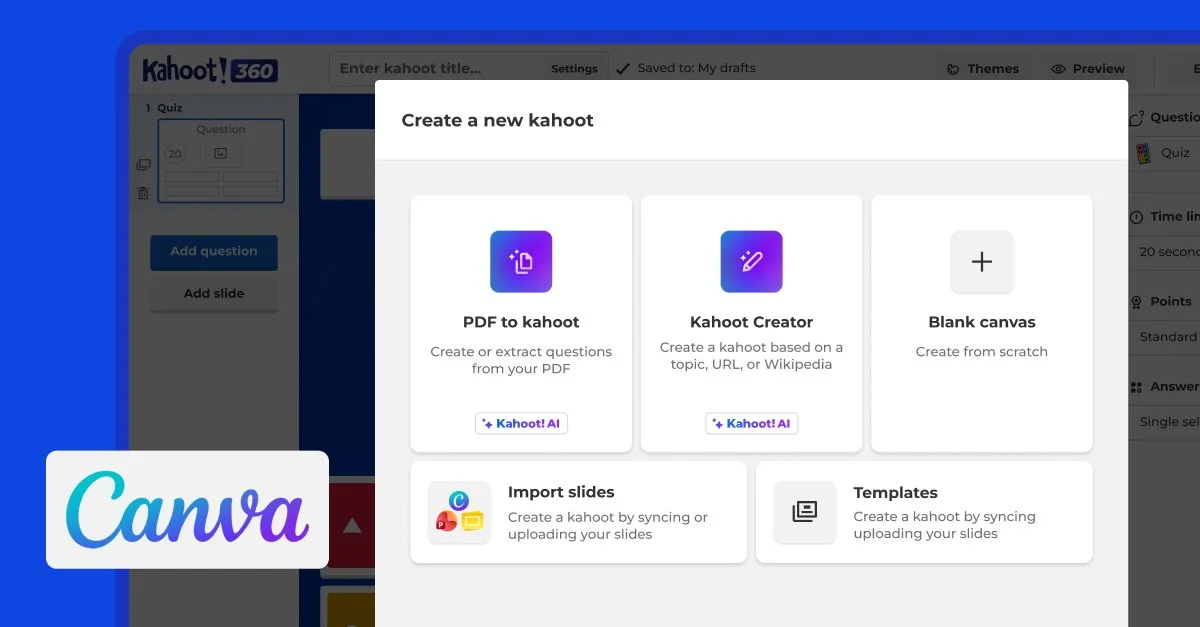
Trong cửa sổ tạo mới, chọn mục Import slides (nhập slide). Cửa sổ này cũng có các lựa chọn tạo từ PDF, tạo bằng AI theo chủ đề hoặc tạo từ trang trắng.
Bước 3: Tải file hoặc chọn Sync with Canva
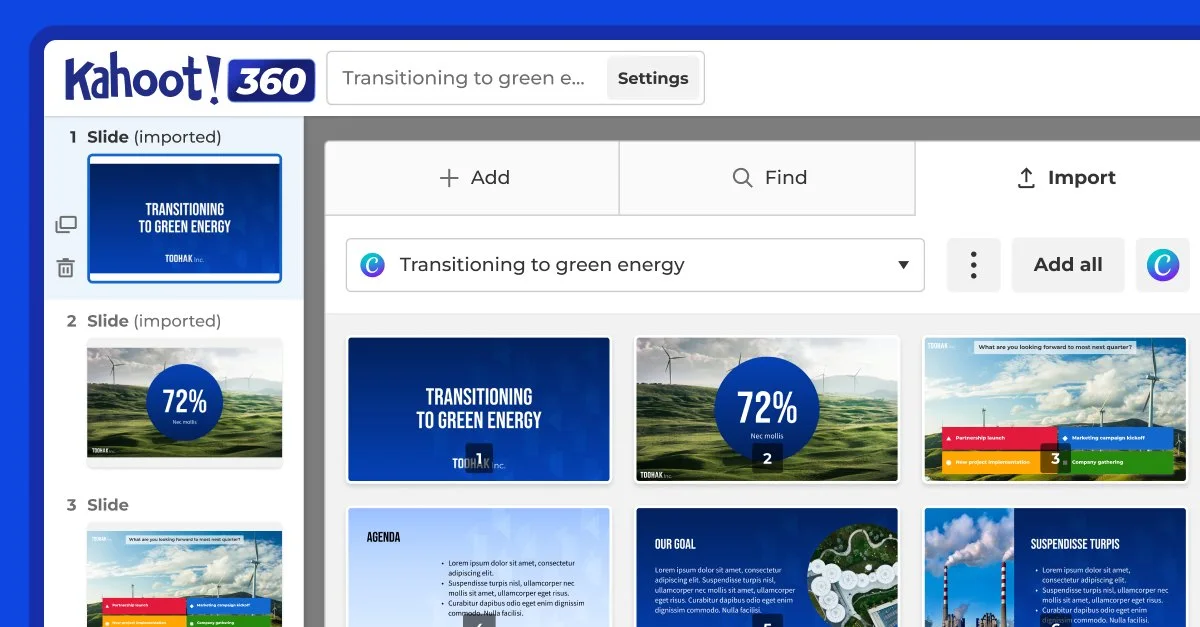
Bạn có thể tải lên file bài trình chiếu Canva đã xuất, hoặc chọn Sync with Canva. Nếu muốn slide tự cập nhật về sau, hãy chọn đồng bộ thay vì tải file.
Bước 4: Kết nối tài khoản Canva
Đăng nhập Canva ngay trong trình tạo của Kahoot!, cấp quyền kết nối rồi chọn bài trình chiếu cần dùng.
Bước 5: Chọn slide và thêm vào kahoot
Chọn những slide cần đồng bộ và thêm vào kahoot. Sau đó bạn chèn các câu hỏi tương tác xen giữa slide, sắp xếp thứ tự theo kịch bản buổi nói.
Một mẹo nhỏ: hãy đặt tên các trang trong Canva rõ ràng (ví dụ “Mở đầu”, “Chính sách mới”, “Kết luận”) trước khi đồng bộ, để bước chọn slide và chèn câu hỏi về sau nhanh hơn.
Dùng Kahoot! Assistant tạo câu hỏi từ slide
Viết câu hỏi hay tốn thời gian hơn nhiều người nghĩ. Kahoot! Assistant giải quyết phần việc này bằng AI: nó đọc nội dung bài trình chiếu và gợi ý câu hỏi tương tác để lấy phản hồi, kiểm tra mức hiểu bài hoặc giữ nhịp tương tác. Theo trang giới thiệu của Kahoot! 360, AI còn có thể tạo nội dung từ một chủ đề, file PDF, đường dẫn URL, slide hoặc bài viết Wikipedia.
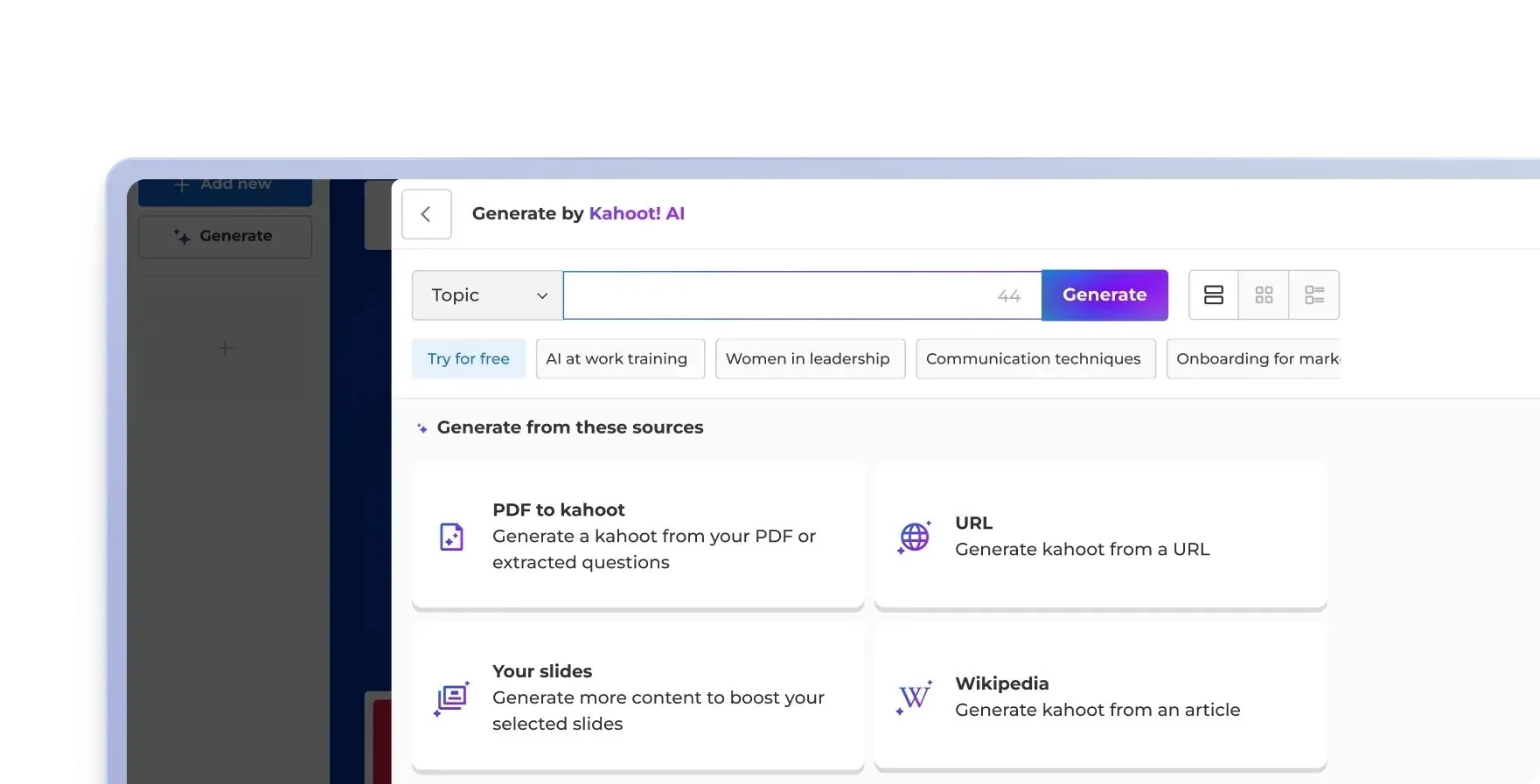
Với doanh nghiệp Việt, nên coi câu hỏi do AI tạo là bản nháp. Bạn cần đọc lại để sửa thuật ngữ nội bộ, tên sản phẩm, con số và cách diễn đạt cho hợp văn hoá công ty. Một câu hỏi sai dữ kiện chiếu lên màn hình lớn trước hàng trăm người sẽ gây mất uy tín nhanh hơn nhiều so với một slide không có câu hỏi nào.
Các kiểu tương tác chèn giữa slide
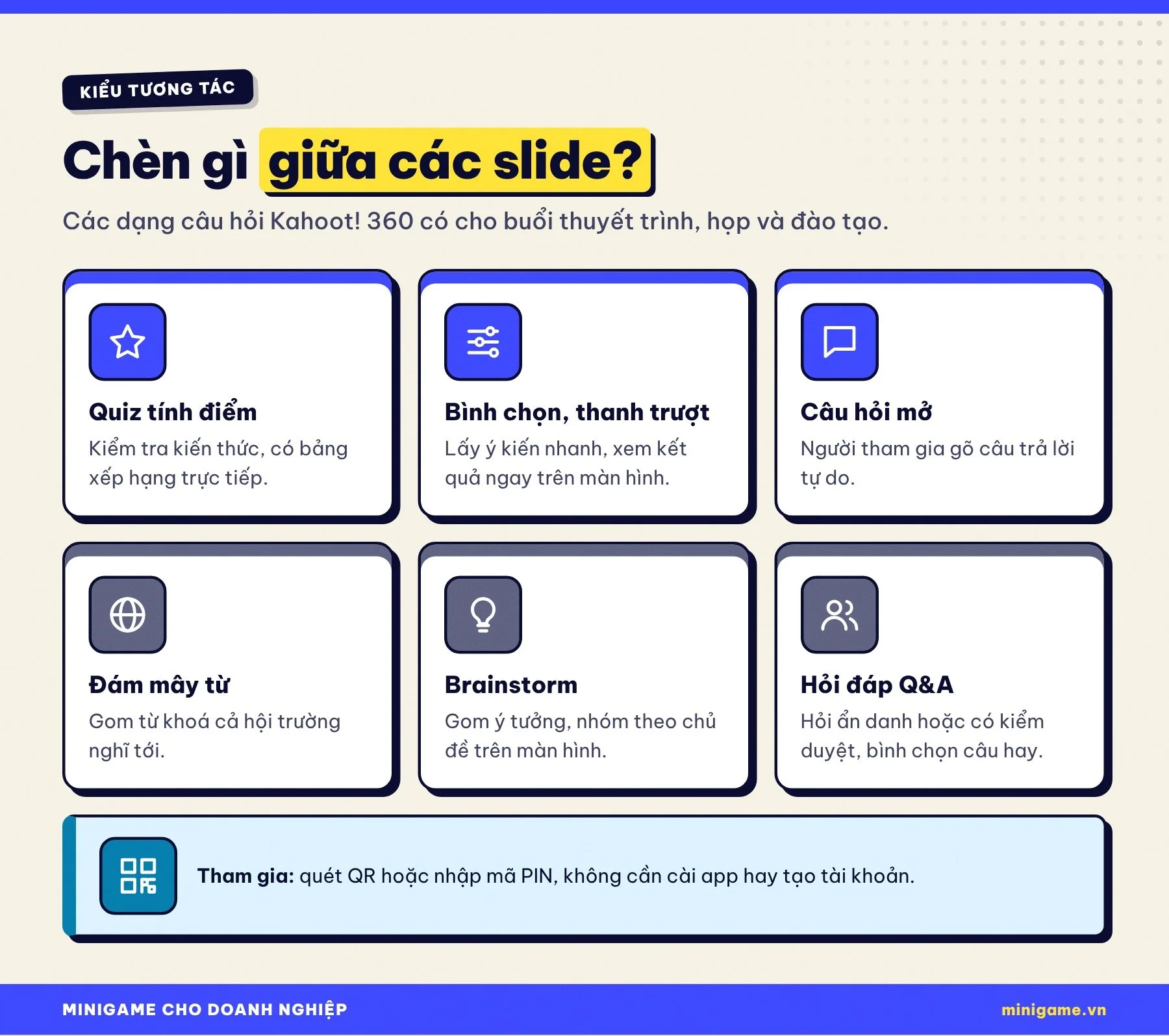
Kahoot! 360 không chỉ có quiz tính điểm. Trang giới thiệu tính năng thuyết trình và họp của Kahoot! 360 liệt kê nhiều dạng tương tác bạn có thể đặt giữa các slide:
- Quiz: câu hỏi có đáp án đúng, tính điểm và xếp hạng trực tiếp, hợp cho phần kiểm tra kiến thức.
- Bình chọn trực tiếp và câu hỏi thanh trượt: lấy ý kiến nhanh, kết quả hiện ngay trên màn hình.
- Câu hỏi mở: người tham gia gõ câu trả lời tự do.
- Đám mây từ: gom các từ khoá cả hội trường nghĩ tới về một chủ đề.
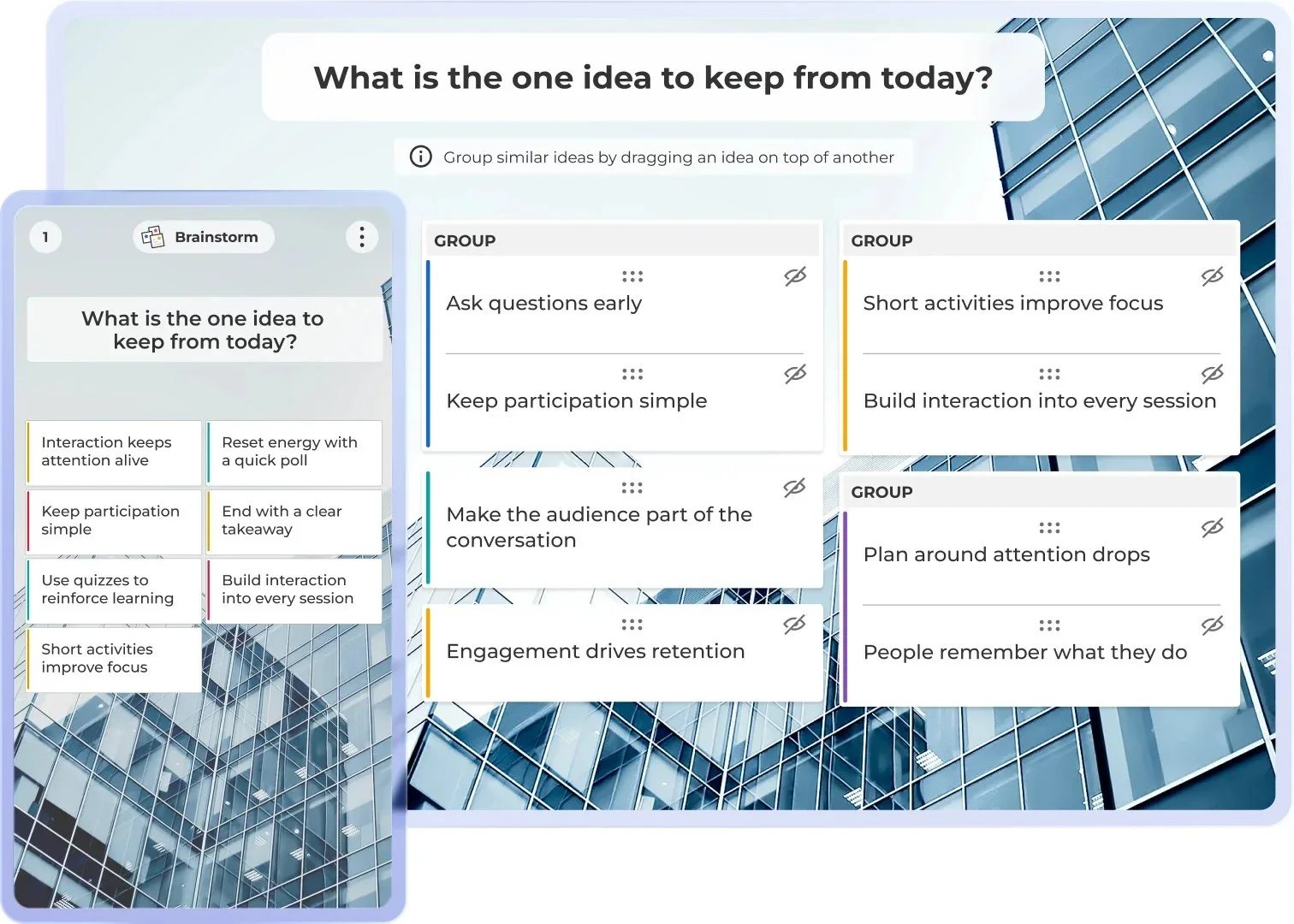
- Brainstorm: thu thập ý tưởng và nhóm theo chủ đề ngay trên màn hình.
- Hỏi đáp Q&A: có thể ẩn danh hoặc kiểm duyệt, người tham gia bình chọn cho câu hỏi họ quan tâm.
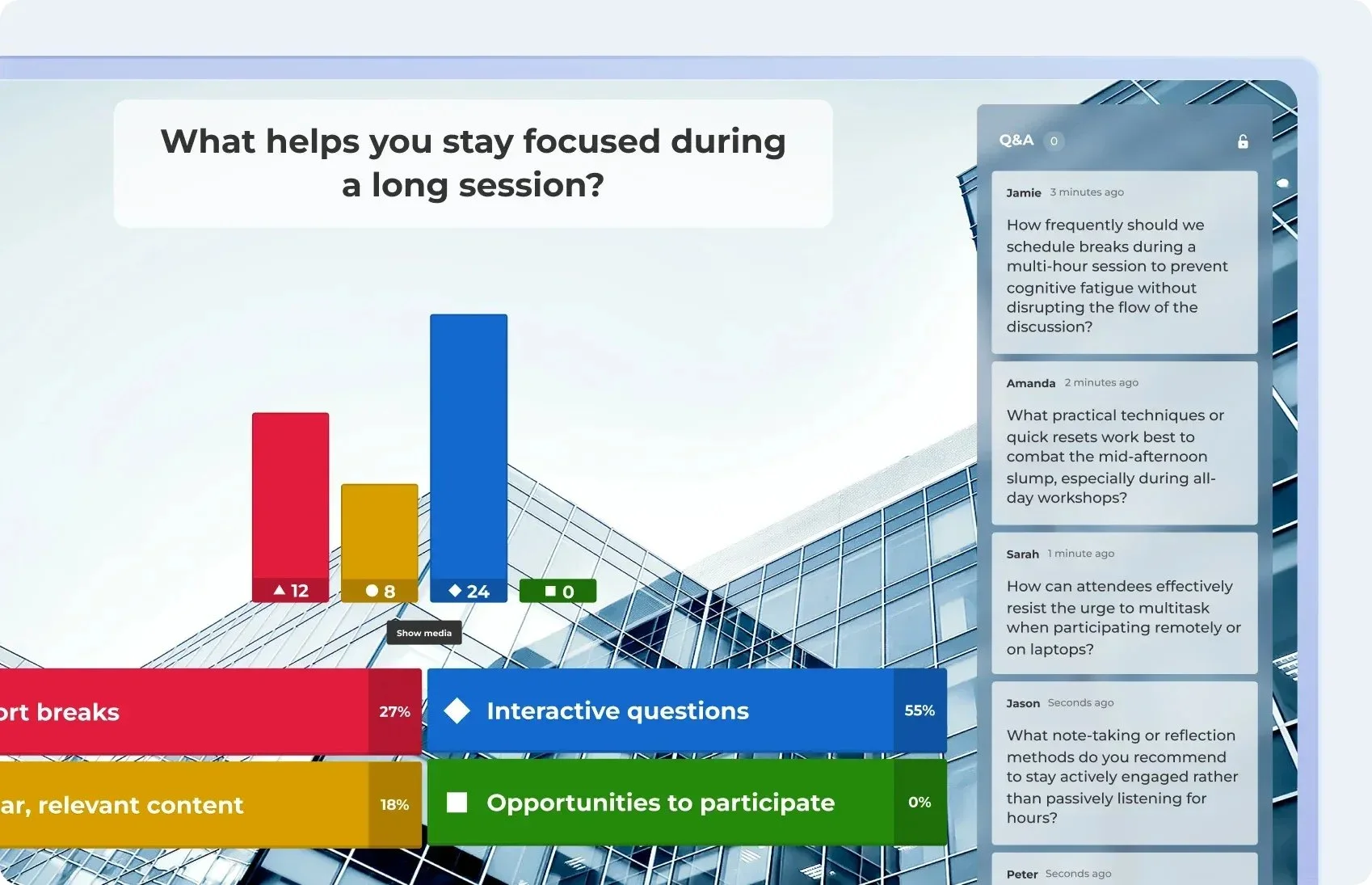
Người tham gia vào phiên bằng cách quét mã QR hoặc nhập mã PIN trên bất kỳ thiết bị nào, không cần cài ứng dụng, không cần tạo tài khoản. Theo Kahoot! 360, nền tảng hỗ trợ khán giả kết hợp tại chỗ và trực tuyến lên tới 5.000 người, đồng thời tích hợp với PowerPoint, Google Slides, Microsoft Teams, Zoom và Google Meet.
Gói nào dùng được tính năng mới?
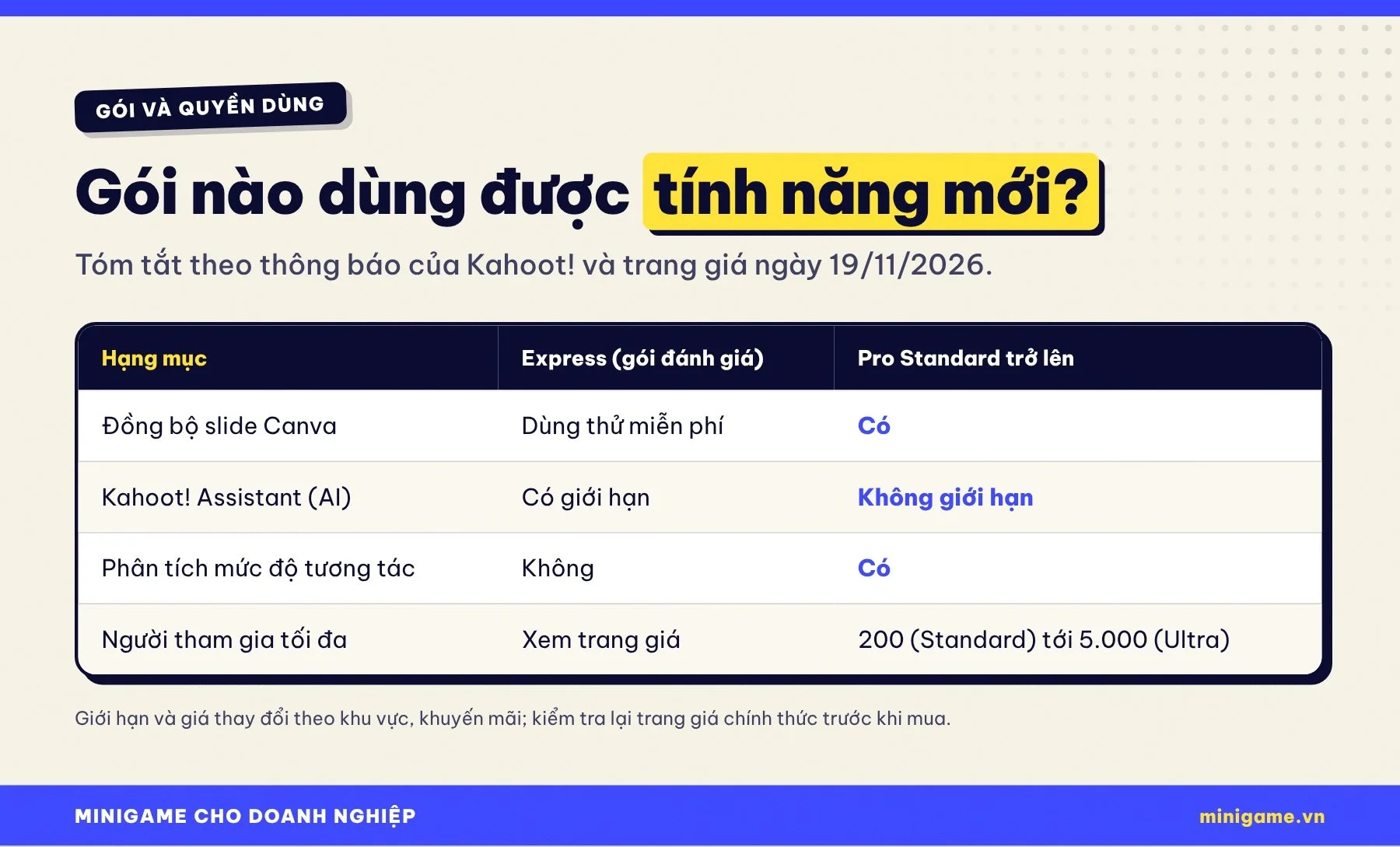
Theo thông báo của Kahoot!, tích hợp Canva được mở dùng thử miễn phí cho tất cả người dùng Kahoot! 360, bao gồm cả gói đánh giá Kahoot! 360 Express. Tuy nhiên, muốn dùng Kahoot! Assistant không giới hạn và xem phân tích mức độ tương tác của khán giả, bạn cần gói Kahoot! 360 Pro Standard trở lên.
Trang giá của Kahoot! 360 (xem ngày 19/11/2026) cho thấy giới hạn người tham gia tăng theo gói: Pro Standard 200 người, Pro Plus 1.000 người, Pro Max 2.000 người và Pro Ultra 5.000 người. Kahoot! cũng có chương trình dùng thử gói Pro trong 7 ngày. Giá bán thay đổi theo khu vực, tiền tệ và chương trình khuyến mãi, nên bạn nên kiểm tra trực tiếp trên trang giá chính thức trước khi mua.
| Hạng mục | Express (gói đánh giá) | Pro Standard trở lên |
|---|---|---|
| Đồng bộ slide Canva | Dùng thử miễn phí | Có |
| Kahoot! Assistant | Có giới hạn | Không giới hạn |
| Phân tích mức độ tương tác | Không | Có |
| Người tham gia tối đa | Xem trang giá | 200 (Standard) tới 5.000 (Ultra) |
Với một phòng nhân sự hay đào tạo cỡ vừa, cách hợp lý là thử bằng gói Express cho một buổi họp nội bộ nhỏ, đo phản hồi, rồi mới quyết định nâng gói theo quy mô người tham gia của các sự kiện lớn hơn.
5 kịch bản triển khai cho doanh nghiệp Việt
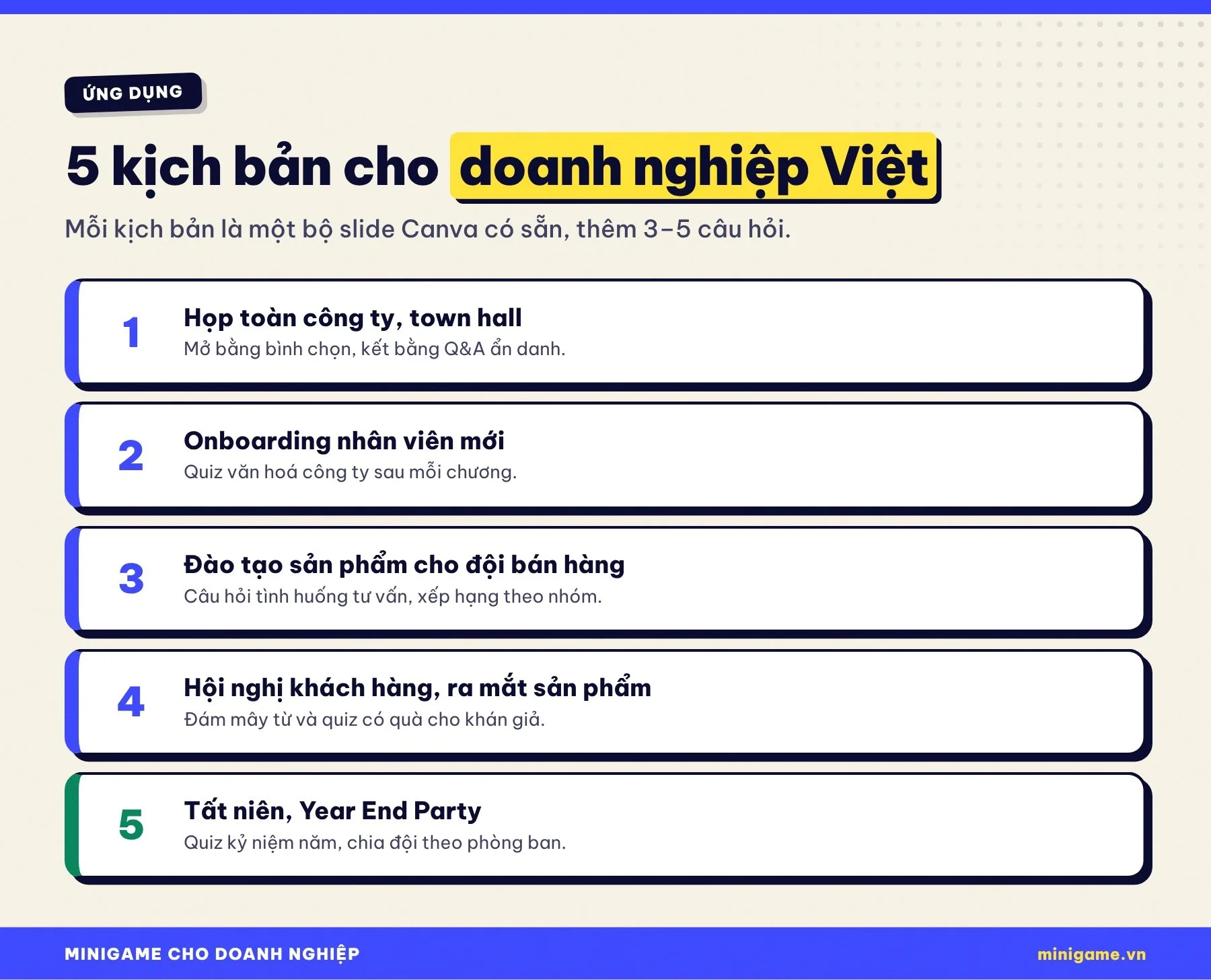
Kahoot! gợi ý dùng tích hợp này cho pitch deck, keynote, báo cáo tiến độ, họp toàn công ty, đào tạo và onboarding. Dưới đây là cách minigame.vn chuyển các gợi ý đó thành kịch bản cụ thể cho doanh nghiệp Việt:
1. Họp toàn công ty, town hall
Mở đầu bằng một lượt bình chọn “Bạn mong chờ điều gì nhất trong buổi hôm nay?”, xen một câu quiz sau phần kết quả kinh doanh, và kết thúc bằng khung Q&A ẩn danh để nhân viên đặt câu hỏi cho ban lãnh đạo.
2. Onboarding nhân viên mới
Bộ slide giới thiệu công ty thường được phòng nhân sự dựng sẵn trên Canva. Sau mỗi chương (lịch sử, giá trị cốt lõi, quy trình nghỉ phép), chèn 2–3 câu quiz ngắn. Khi chính sách thay đổi, chỉ cần sửa trên Canva, bản trong Kahoot! tự cập nhật.
3. Đào tạo sản phẩm cho đội bán hàng
Dùng câu hỏi tình huống (“Khách hỏi về chế độ bảo hành, bạn trả lời thế nào?”) và xếp hạng theo nhóm cửa hàng. Báo cáo sau buổi cho biết câu nào nhiều người sai để lên kế hoạch đào tạo lại.
4. Hội nghị khách hàng, ra mắt sản phẩm
Một đám mây từ “Một từ mô tả sản phẩm mới” giúp khán giả cùng tham gia, còn một vòng quiz nhỏ có quà là minigame quen thuộc để giữ người ở lại tới cuối chương trình.
5. Tất niên, Year End Party
Dựng slide “Một năm nhìn lại” trên Canva, chèn quiz kỷ niệm về các dấu mốc trong năm và chia đội theo phòng ban. Xem thêm gợi ý trong bài 10 minigame Year End Party 2026 chơi bằng điện thoại.
Hiểu lầm phổ biến
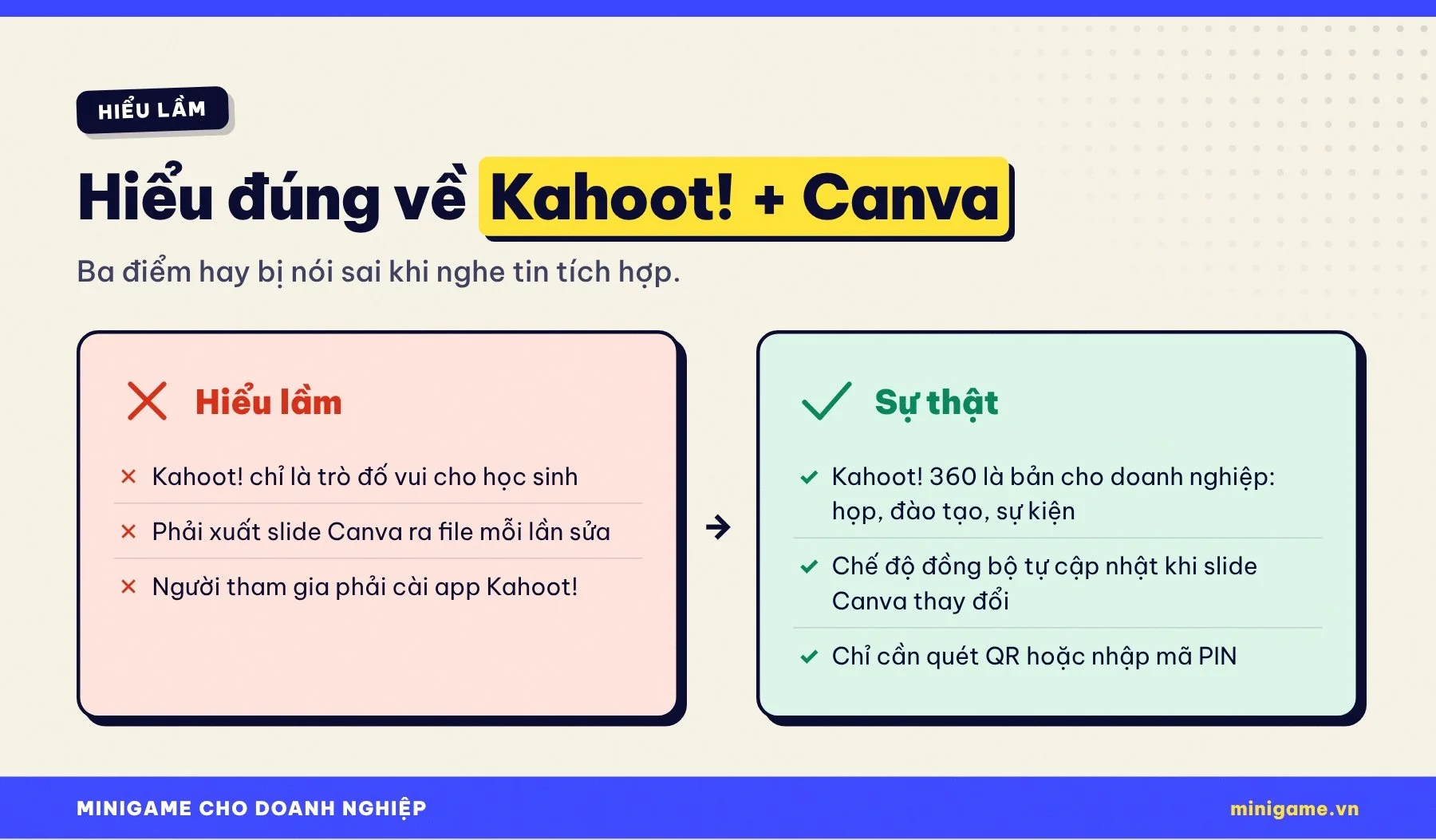
“Kahoot! chỉ dành cho học sinh”
Kahoot! nổi tiếng trong trường học, nhưng Kahoot! 360 là dòng sản phẩm cho doanh nghiệp với các tính năng họp, đào tạo, báo cáo, gắn logo, màu và font thương hiệu.
“Mỗi lần sửa slide phải xuất file lại”
Nếu bạn chọn chế độ đồng bộ với Canva thay vì tải file lên, Kahoot! cho biết kahoot sẽ tự cập nhật khi bài trình chiếu trên Canva thay đổi.
“Khán giả phải cài app”
Người tham gia chỉ cần quét QR hoặc nhập mã PIN trên trình duyệt điện thoại, không cần ứng dụng hay tài khoản.
Checklist trước giờ trình chiếu
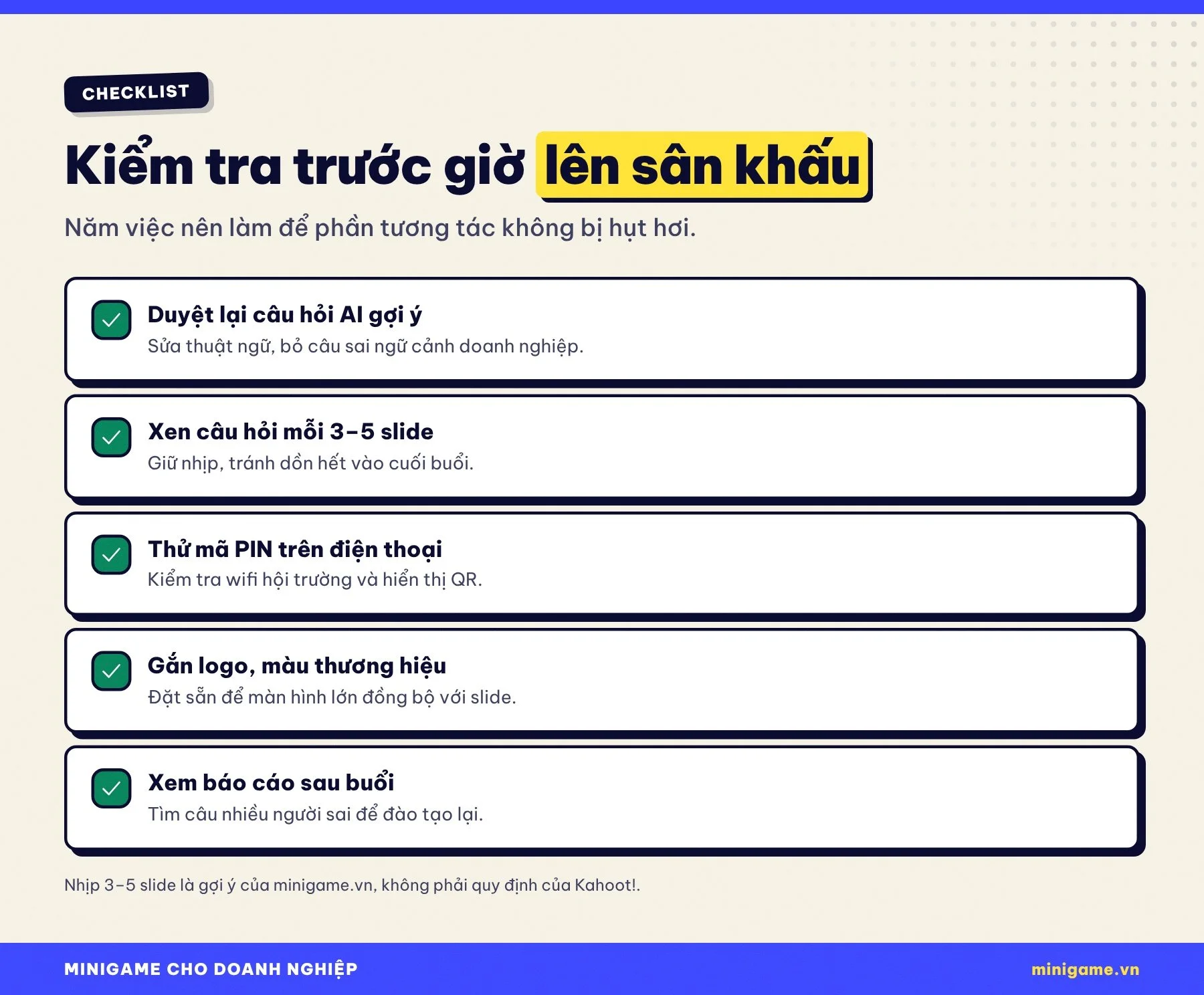
Công cụ tốt không cứu được một buổi chuẩn bị vội. Trước khi lên sân khấu, hãy rà lại 5 việc sau:
1. Duyệt lại câu hỏi AI gợi ý
Sửa thuật ngữ nội bộ, tên sản phẩm, bỏ những câu sai ngữ cảnh doanh nghiệp.
2. Xen câu hỏi đều đặn
minigame.vn gợi ý đặt một tương tác sau mỗi 3–5 slide để giữ nhịp, tránh dồn hết câu hỏi vào cuối buổi khi khán giả đã mệt.
3. Thử mã PIN trên điện thoại thật
Kiểm tra wifi hội trường, độ lớn mã QR trên màn chiếu và thử vào phiên bằng vài điện thoại khác nhau.
4. Gắn logo, màu thương hiệu
Kahoot! 360 cho phép thêm logo, màu và font công ty; thiết lập trước để màn hình tương tác đồng bộ với slide Canva.
5. Đọc báo cáo sau buổi
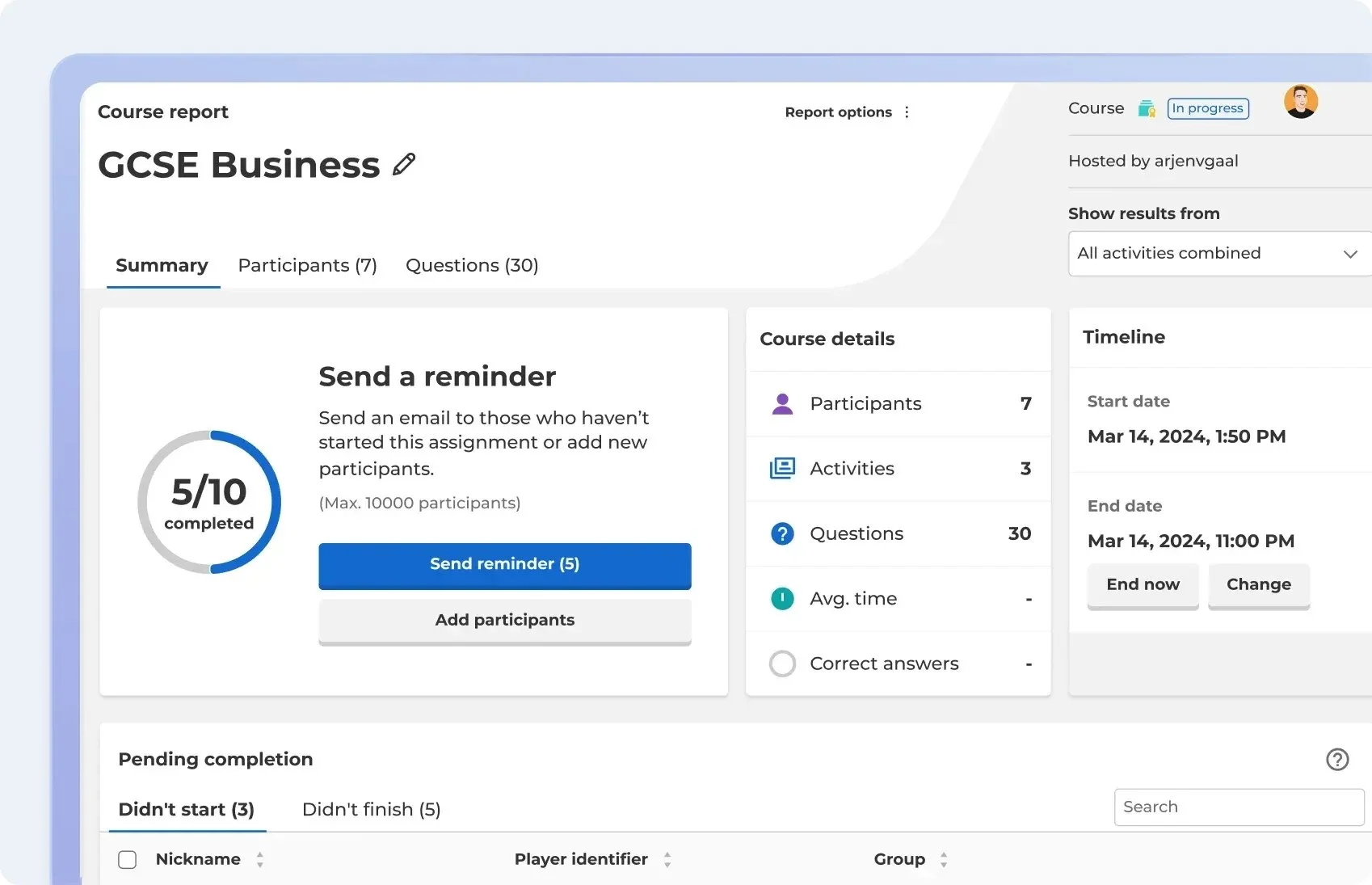
Báo cáo sau buổi họp cho biết mức độ tham gia và từng câu trả lời; dùng nó để tìm nội dung cần nhắc lại.
Bảo mật và dữ liệu
Doanh nghiệp lớn thường hỏi câu này đầu tiên. Theo trang giới thiệu của Kahoot! 360, nền tảng có chứng nhận ISO 27001, báo cáo SOC 2 Type II, tuân thủ GDPR, hỗ trợ đăng nhập một lần (SSO) và SCIM ở các gói doanh nghiệp. Khi kết nối Canva, bạn cấp quyền cho Kahoot! truy cập bài trình chiếu được chọn, nên hãy dùng tài khoản Canva của công ty thay vì tài khoản cá nhân.
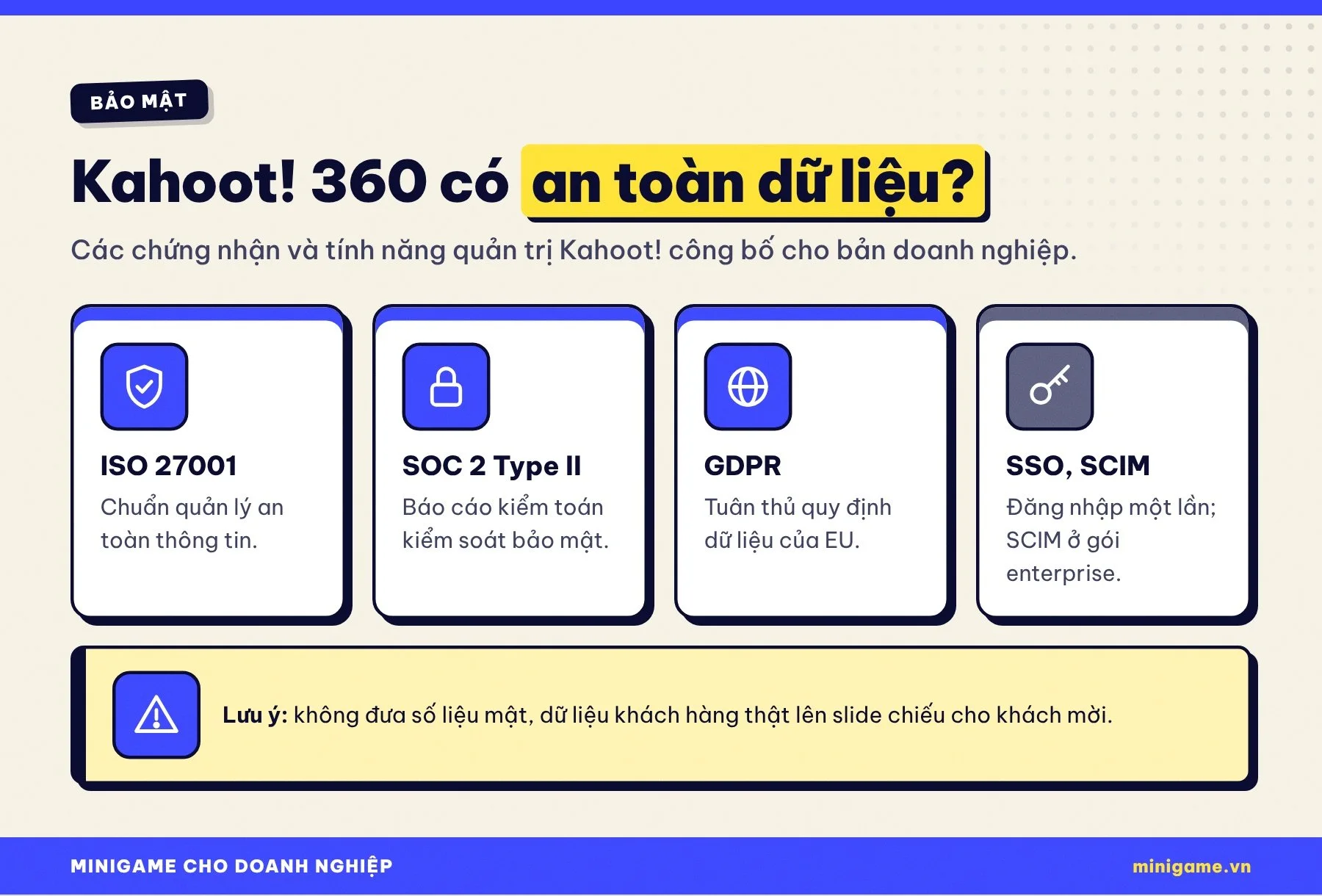
Dù công cụ an toàn đến đâu, nguyên tắc vẫn là không đưa số liệu mật, dữ liệu khách hàng thật lên slide chiếu cho khách mời. Với buổi họp nội bộ có nội dung nhạy cảm, hãy dùng chế độ Q&A có kiểm duyệt để tránh câu hỏi không phù hợp hiện lên màn hình lớn.
Câu hỏi thường gặp
Kahoot! 360 khác Kahoot! thường thế nào?
Kahoot! 360 là dòng sản phẩm cho doanh nghiệp, tập trung vào thuyết trình, họp, đào tạo và sự kiện, có báo cáo, gắn thương hiệu và các tính năng quản trị như SSO.
Có cần trả phí để dùng tích hợp Canva không?
Không bắt buộc để thử. Kahoot! cho biết tính năng mở dùng thử miễn phí cho mọi người dùng Kahoot! 360, kể cả gói Express. Muốn dùng AI không giới hạn và xem phân tích tương tác thì cần Pro Standard trở lên.
Ngoài Canva, Kahoot! 360 nhập được slide từ đâu?
Theo Kahoot!, nền tảng nhận PDF, PowerPoint, Google Slides và Keynote.
Sửa slide trên Canva thì có phải nhập lại không?
Nếu bạn dùng chế độ Sync with Canva, kahoot tự cập nhật theo thay đổi trên Canva. Nếu bạn tải file lên, bạn sẽ phải tải lại bản mới.
Một phiên có tối đa bao nhiêu người tham gia?
Tuỳ gói. Trang giá ngày 19/11/2026 ghi Pro Standard 200 người, Pro Plus 1.000 người, Pro Max 2.000 người, Pro Ultra 5.000 người.
Có công cụ miễn phí thay thế không?
Có. Nếu đội IT tự cài đặt được, bạn có thể thử các dự án mã nguồn mở như Razzia hay Claper đã được minigame.vn giới thiệu, hoặc H5P để làm minigame đào tạo trên WordPress.
Kết luận
Tích hợp Canva của Kahoot! 360 không phải một tính năng ồn ào, nhưng nó gỡ đúng điểm nghẽn mà đội nhân sự, đào tạo và marketing gặp hằng tuần: slide và minigame nằm ở hai nơi khác nhau. Khi slide Canva tự đồng bộ và AI gợi ý sẵn câu hỏi, chi phí để biến một buổi nói một chiều thành buổi tương tác giảm đáng kể.
Cách bắt đầu đơn giản nhất là chọn một buổi họp nội bộ sắp tới, đồng bộ bộ slide Canva có sẵn, chèn 3–5 câu hỏi và xem phản ứng của mọi người. Bạn đã từng dùng Kahoot! hay một công cụ quiz nào trong sự kiện công ty chưa? Hãy chia sẻ kinh nghiệm ở phần bình luận và theo dõi minigame.vn để cập nhật thêm công cụ, kịch bản minigame cho doanh nghiệp.
Đọc tiếp trong Cẩm nang
- Hướng dẫnH5P: tạo minigame đào tạo nội bộ ngay trên WordPressH5P là plugin mã nguồn mở tạo minigame lật thẻ, ô chữ, tìm hotspot, tình huống rẽ nhánh…
- Hướng dẫnGDevelop: tự làm minigame thương hiệu không cần viết codeGDevelop là công cụ làm game mã nguồn mở, không cần code, xuất HTML5. Bảng giá, giấy phép…
- Hướng dẫnClaper: tương tác hội nghị bằng quiz, bình chọn mã nguồn mởClaper là công cụ mã nguồn mở thêm quiz, bình chọn, hỏi đáp vào slide hội nghị. Cách…